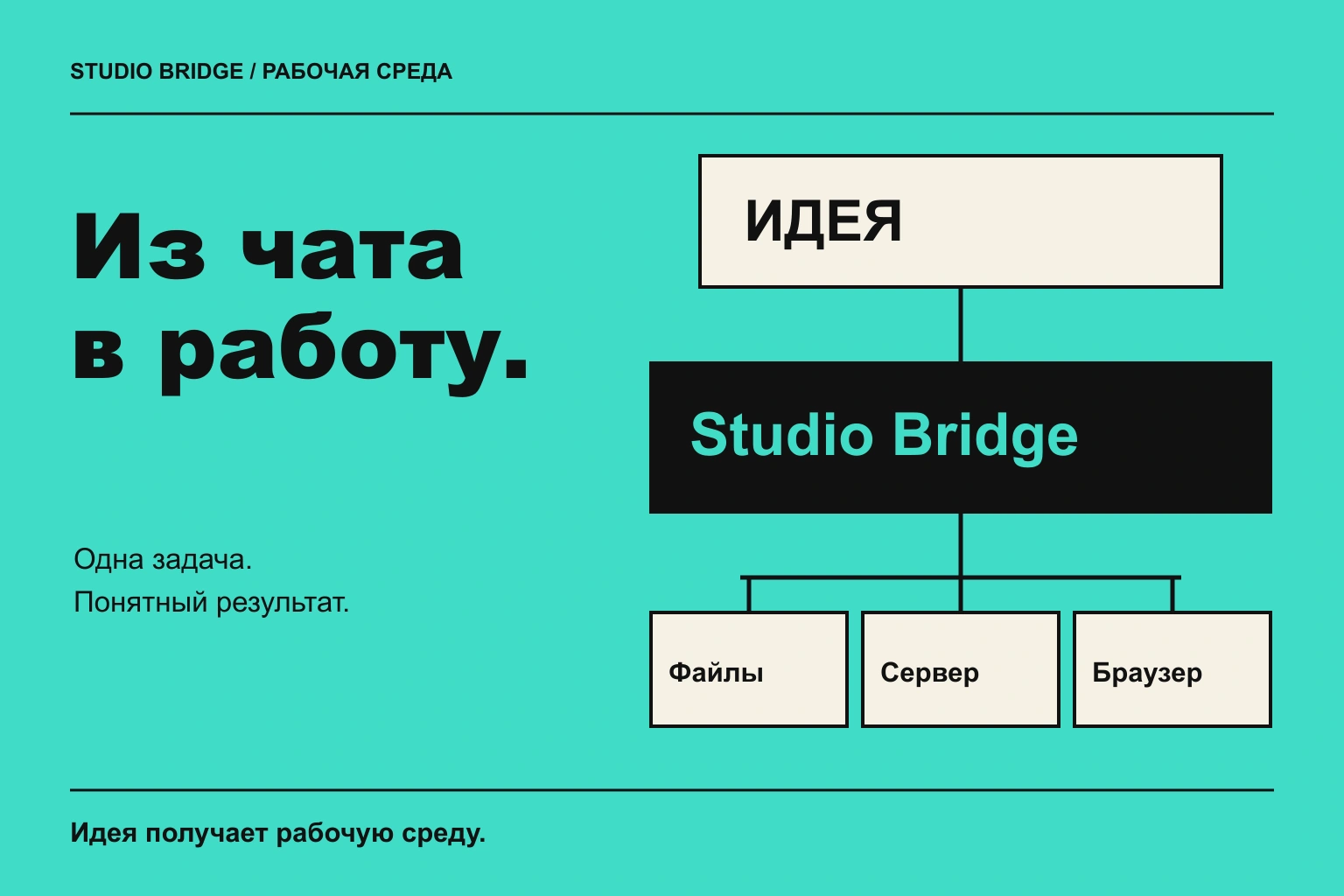
Studio Bridge соединяет ИИ-ассистента с разрешённой рабочей средой. В зависимости от доступа это файлы проекта, команды на компьютере, серверные подключения и проверка сайта в браузере. Задачу можно разобрать, выполнить и проверить в одном процессе.
Что меняется по сравнению с обычным чатом
В обычном обсуждении ассистент часто видит только описание проблемы или присланный фрагмент. Между советом и реальным проектом остаётся работа: найти нужный файл, понять текущую версию, внести правку и убедиться, что она действует.
Studio Bridge помогает связать эти шаги. Ассистент получает доступ к конкретному устройству и проекту в пределах настроенных прав. Вместо догадки о том, как устроен сайт, он может прочитать разрешённые исходники и посмотреть фактический результат.
Модель отвечает за рассуждение, а Bridge предоставляет инструменты выполнения. Само подключение не делает любой ответ правильным: качество зависит от постановки задачи, доступных данных и проверки.
Пример: исправить блок на мобильном
Допустим, на странице услуги кнопка выходит за границу карточки. Начинаем с воспроизведения: открываем нужный адрес и проверяем ширину, на которой проявляется проблема. Затем находим правило вёрстки, которое её вызывает.
Перед изменением сохраняем исходное состояние. Исправляем конкретную причину, проверяем соседние размеры и повторно открываем страницу. Если изменение публикуется, отдельно сверяем опубликованную версию: проверка локального файла не заменяет проверку сайта.
На выходе должны остаться изменённые файлы, объяснение причины и результат проверок. Формулировка «исправлено» без наблюдаемого результата недостаточна. Именно такая связка делает инструмент полезным для повседневной работы студии.
Из чего складывается рабочая среда
- Файлы проекта
- Найти и прочитать нужное, подготовить изменение, сверить контрольную сумму и избежать слепой перезаписи другой версии.
- Разрешённые команды
- Запустить сборку, проверку или проектный скрипт и получить фактический статус выполнения.
- Серверные подключения
- Использовать настроенное подключение к нужному серверу. Приватный SSH-ключ остаётся на рабочей станции, а не переносится в сообщение.
- Проверка браузером
- Посмотреть страницу, размеры блоков, ошибки и поведение интерфейса в выбранных условиях.
- Контрольные точки
- Сохранить сделанное, ссылки на результаты и следующий шаг, чтобы длинная работа не зависела от памяти одного сообщения.
Это возможности системы, а не одинаковый набор прав для каждого пользователя. Доступ зависит от роли, устройства, проекта и разрешённых операций.
Кто управляет доступом
Пользователь подключает Studio Bridge через авторизацию, а администратор настраивает разрешения. Agent на рабочем компьютере соединяется с серверной частью. Доступ не должен превращаться в открытый системный терминал для всего интернета.
Для работы в существующем окне важен осознанный выбор окна и режима управления. Для независимой проверки сайта удобнее отдельная тестовая сессия. Это разные сценарии: состояние личного браузера не нужно использовать там, где достаточно изолированной проверки.
Управление проектом также означает управление последствиями. Просмотр страницы, изменение файла и отправка настоящей заявки — разные действия. Рабочий процесс должен учитывать, что именно разрешено и какие операции затрагивают внешние системы.
Как продолжается длинная задача
Проверка большого сайта или выпуск новой страницы редко помещаются в одно действие. Поэтому важны сохранённые этапы: что уже завершено, где лежат исходники, какая версия опубликована, какие проверки пройдены и что остаётся.
Если ответ инструмента прервался, нельзя автоматически считать операцию неудачной и повторять её. Сначала проверяют сохранённый статус и результат. Иначе одна и та же заявка или публикация может выполниться дважды.
Контрольная точка помогает продолжить работу с фактов. Она не означает, что выключенный компьютер продолжает выполнять задачу: для действий на устройстве само устройство и Agent должны быть доступны.
С какой задачи начать
Подойдёт ограниченная задача с понятным результатом: проверить страницу на нескольких экранах, найти причину ошибки, подготовить правку формы без реальной отправки или собрать список проблем в проекте.
Хорошая постановка звучит так: «На странице каталога при ширине 390 пикселей обрезается название товара. Исправь причину, сохрани текущий дизайн и проверь соседние размеры». Здесь есть адрес, наблюдение, границы и критерий результата.
Начните со страницы Studio Bridge и инструкции подключения. Отдельно мы разобрали проверку сайта перед публикацией. Если нужен такой процесс для вашего проекта, обсудим задачу и необходимые доступы.